
728x90
반응형

≣ 목차
티스토리를 처음에 만드시면 로고 이미지가 없기 때문에 초반에 작성한 소개 텍스트만 나오게 되는데요. 이번 시간은 자신의 블르고 아이텐티티를 올려줄수 있는 이미지를 만들어 로고 추가까지 하는 포스팅을 작성했습니다.
로고 만들기
저는 미리캔버스를 이용을 많이 하는데요.
굳이 유료를 쓰지 않더라도 무료만 사용해도 충분한 퀄리티의 로고를 만들 수 있습니다.
https://www.miricanvas.com/v2/design
미리캔버스 디자인 페이지
디자인 전문가가 아니어도 무료 템플릿으로 손쉽게 원하는 디자인을 할 수 있어요
www.miricanvas.com
한번 만들어봤는데, 이런 디자인에는 소질이 없기때문에 천천히 다시 창작을 해봐야겠습니다.
로고 삽입하기
자 이제 이미지를 다운로드 해줍니다.
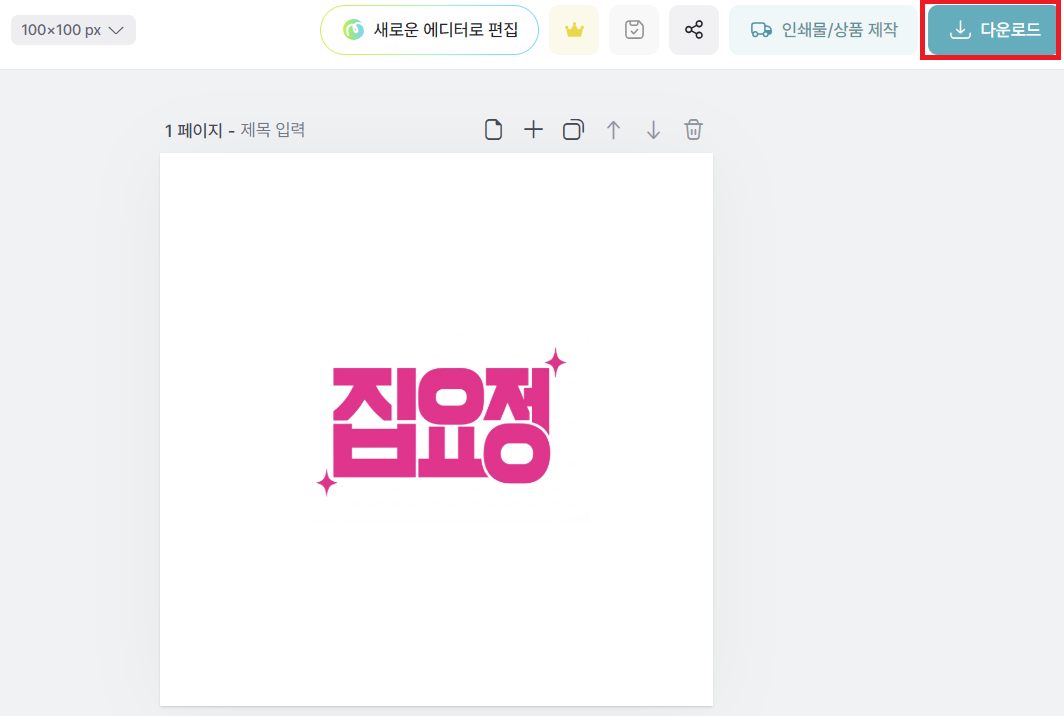
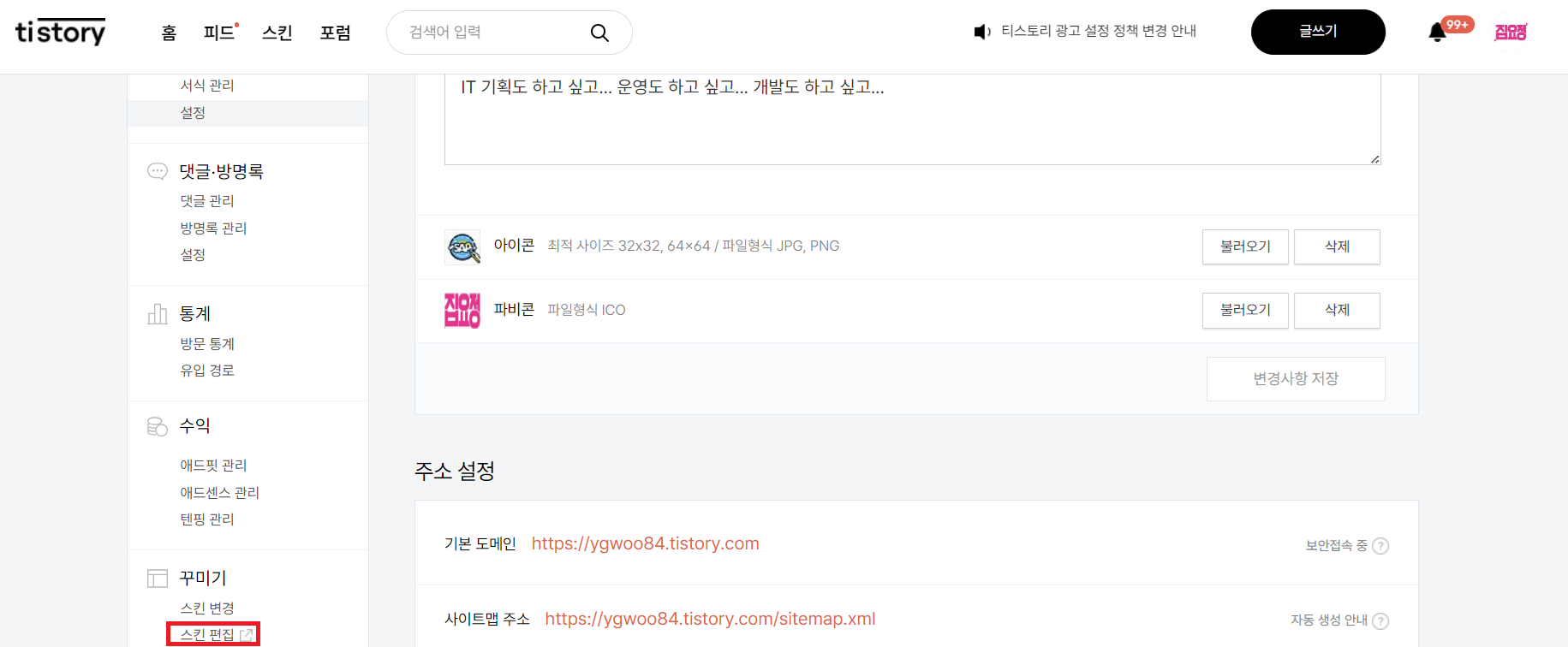
다운로드 후, 관리자 홈 > 스킨 편집 으로 갑니다.
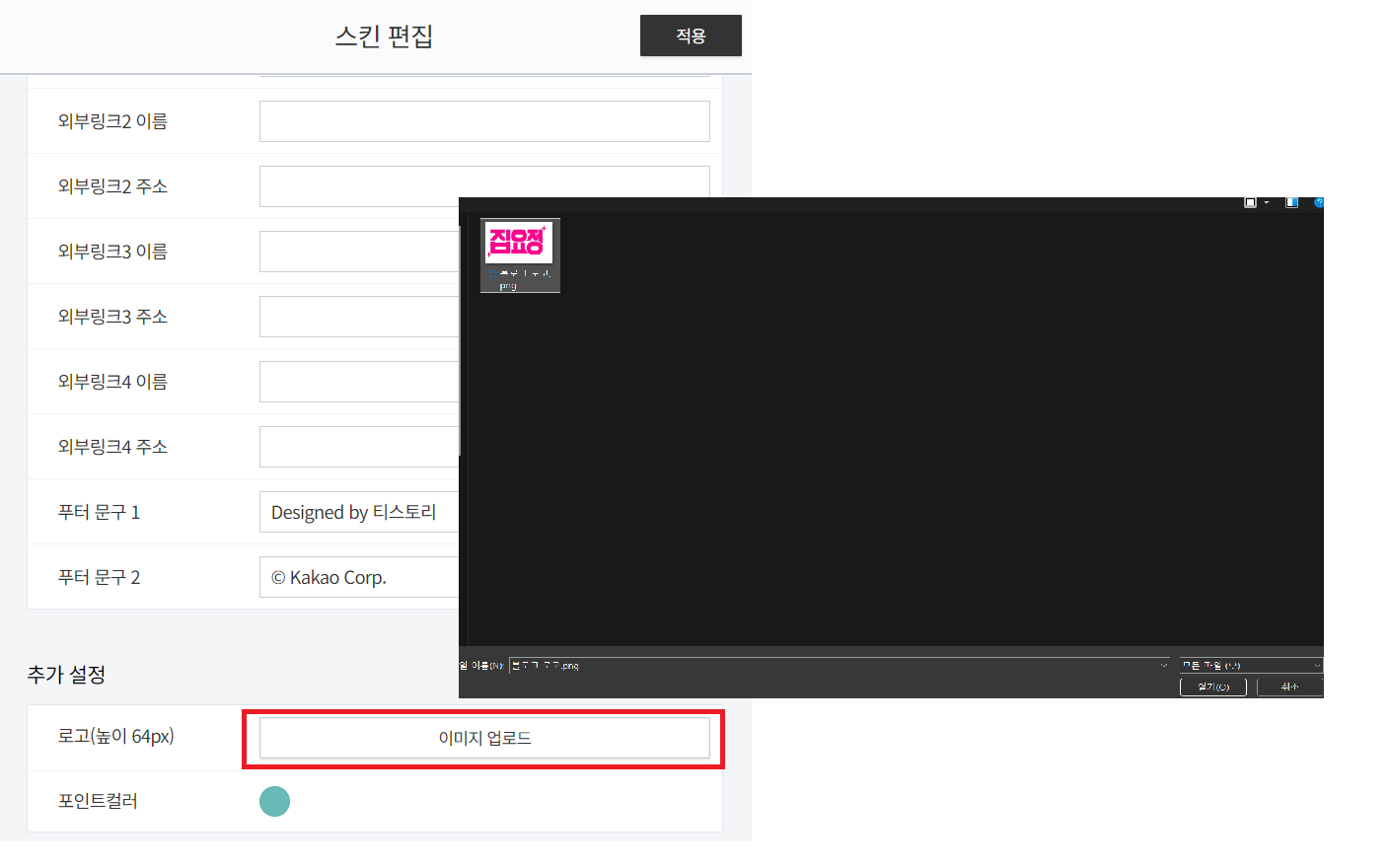
스킨 편집으로 간 뒤, 우측 사이드에서 맨 아래를 가시면 추가 설정에서 이미지 업로드를 클릭하여
저장한 이미지를 업로드 해줍니다.
그럼 아래와 같이 왼쪽 상단에 로고가 적용 된 모습을 볼 수 있습니다.

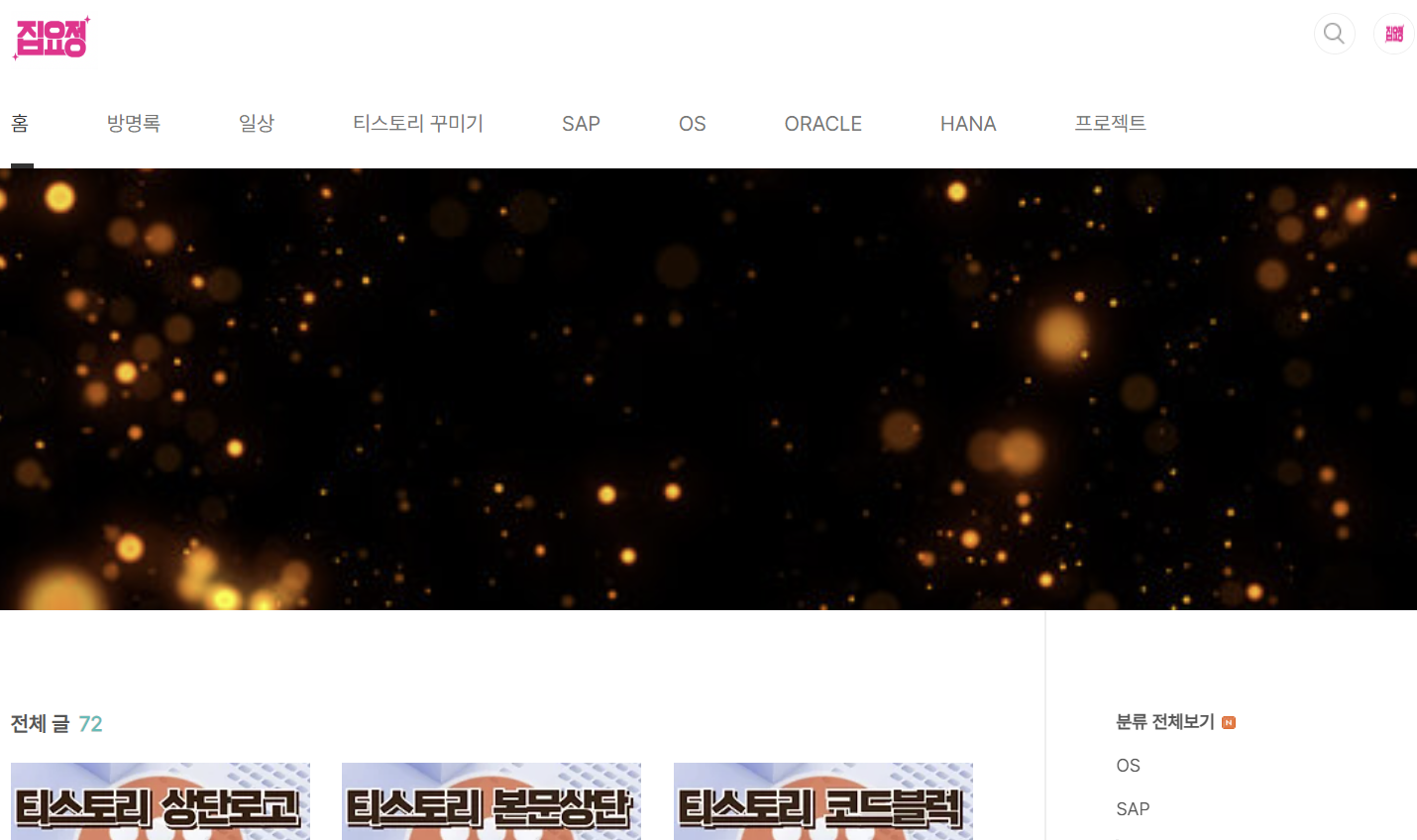
로고 사이즈 변경에 대한 포스팅은 아래 포스팅을 참고 부탁 합니다.
2025.08.25 - [일상/티스토리 꾸미기] - 티스토리 꾸미기 :: 상단 로고 크게 만들기
티스토리 꾸미기 :: 상단 로고 크게 만들기
≣ 목차티스토리 로고 이쁘게 만들었는데 너무 작아서 잘 안 보이면 허탈 하잖아요. 이번 시간에는 로고를 크게 확대해서 자신의 블로그 아이덴티티를 더 확장시켜 보는 포스팅을 공유해드리겠
ygwoo84.tistory.com
728x90
반응형
'티스토리 꾸미기' 카테고리의 다른 글
| 티스토리 꾸미기 :: 본문 상단 이미지 교체 및 물결 효과 (20) | 2025.08.28 |
|---|---|
| 티스토리 꾸미기 :: 서식(HTML) 스타일 모음 (20) | 2025.08.27 |
| 티스토리 꾸미기 :: 상단 로고 크게 만들기 (32) | 2025.08.25 |
| 티스토리 꾸미기 :: 블로그홈 상단 이미지 물결 효과 (23) | 2025.08.22 |
| 티스토리 꾸미기 :: 줄번호,스크롤,열기 및 닫기 버튼 (24) | 2025.08.21 |


