
안녕하세요 오늘은
본업에 충실한 포스팅을 해보려고 합니다.
S/4Hana든 BW/4Hana 를 구축하든 Fiori add-on은 기본적으로 셋팅을 하게 되는데.
이번 시간은 PCE 환경에서 Webdispatcher 와 LB 설정을 어떻게 하는지
포스팅 작성해보겠습니다.
"SAP Web Dispatcher"는 SAP에서 제공하는 애플리케이션 레벨의 리버스 프록시(Reverse Proxy) 역할을 하는 컴포넌트입니다. 주로 외부에서 SAP 시스템으로 들어오는 HTTP(S) 요청을 받아 내부 SAP 시스템(예: ABAP, Java 서버)으로 트래픽을 분산해줍니다.
"Load Balancer(LB)"는 네트워크 또는 인프라스트럭처 레벨에서 여러 서버나 서비스에 트래픽을 자동 분산해주는 장치(또는 서비스)입니다. 클라우드 환경에선 보통 AWS ELB, Azure Load Balancer, GCP Load Balancer 등을 의미합니다.
결국 두개의 서비스는 트래픽 분산이 목적입니다.
먼저 Fiori Backend 구성이 끝났다는 가정하에, 진행 하겠습니다.
[web dispatcher]
Web dispatcher 프로파일 수정
SR : Maintain System Parameters – Static
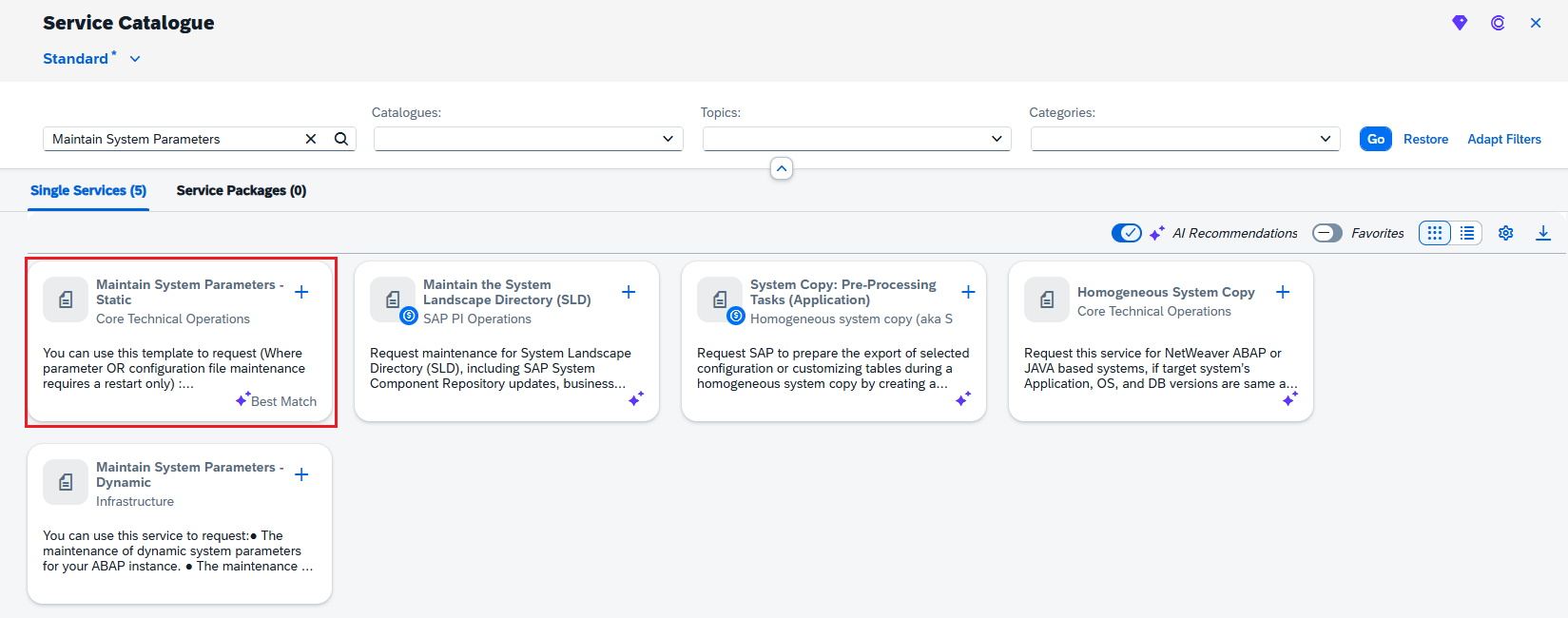
PCE Delivery 되어 있는 시스템 중 Webdispatch 시스템을 선택 합니다.
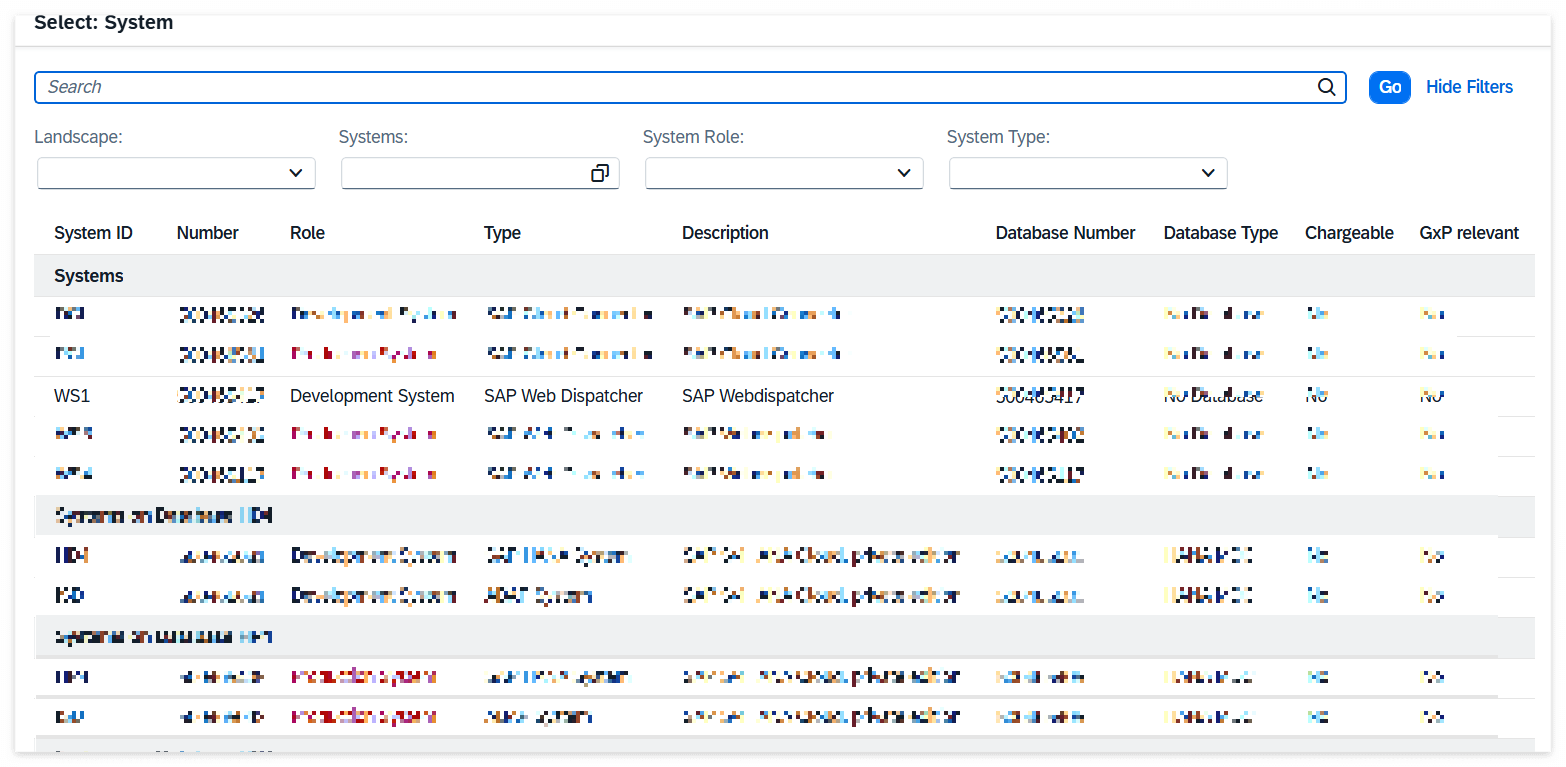
#HTTP, HTTPS 포트를 확인하여 필요한 경우 수정
icm/server_port_0=PORT=44380,PROT=HTTPS,TIMEOUT=3600,PROCTIMEOUT=600,VCLIENT=1
icm/server_port_1=PORT=8080,PROT=HTTP,TIMEOUT=60,PROCTIMEOUT=600
#개발 시스템 backend 필요시 변경
wdisp/system_0 = SID=<ERP 개발 system SID>, MSHOST=<ERP개발 CS full hostname>, MSPORT=8101, SRCSRV=*:44380, SRCURL=/, SSL_ENCRYPT=2, SSL_IGNORE_HOST_MISMATCH=true, CONFIG_PROTOCOL=https
Backend 라면 보통 S/4Hana System에 구성하니 참고 하면 되겠습니다.
두번째로 https 통신을 위해 Backend 시스템과 마찬가지로 동일한 인증서를 Webdispatch 에 설치해야 합니다.
web dispatcher 인증서 설치
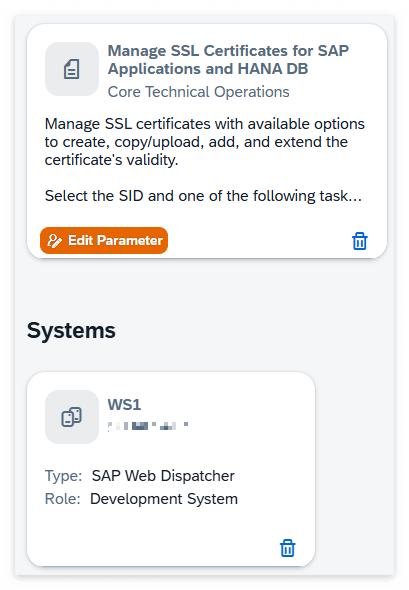
SR : Manage SSL Certificates for SAP Applications and HANA DB
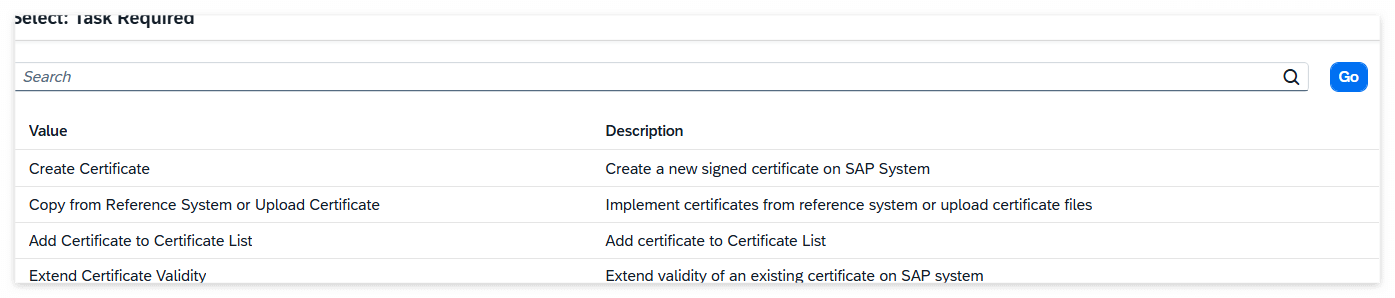
Task Required 는 Implement certificates from reference system or upload certificate files
PFX 파일 업로드 및 패스워드는 가이드에 따라서 해당 위치에 업로드 하시면 됩니다.
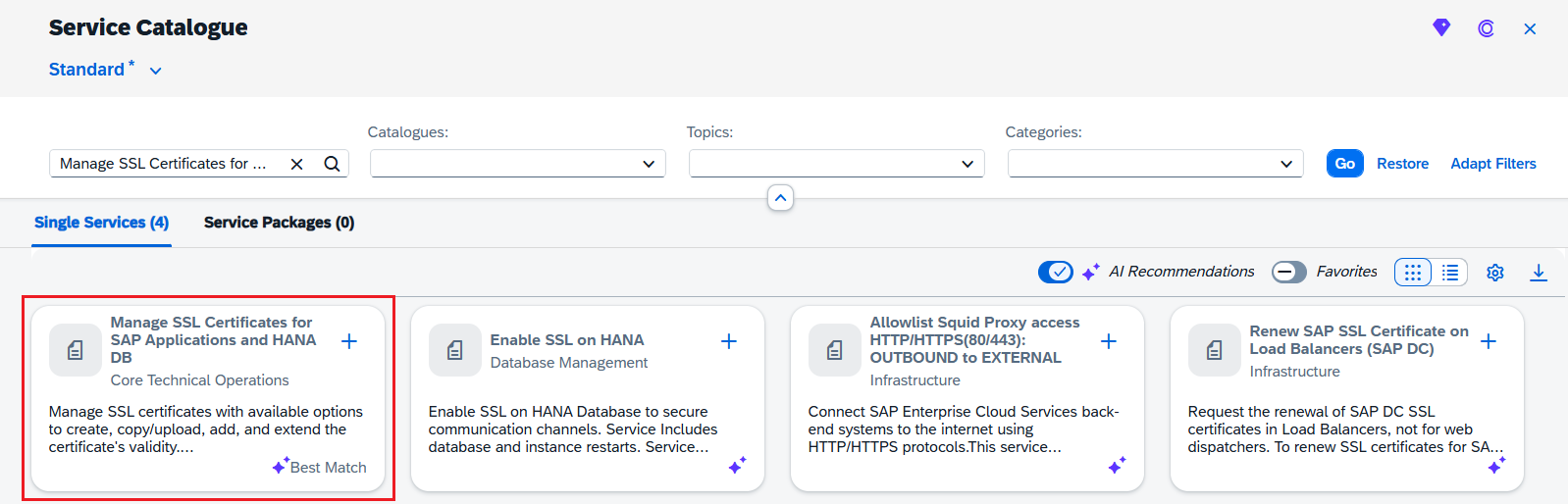
마찬가지로 개발 Web Dispatcher 시스템을 선택 후 진행 합니다.
만약 신규로 등록하는 거라면 Create Certificate, 기존에 등록된 인증서에서 연장을 한다면 Extend Certificate Vaildity를
선택 하여 줍니다. 저는 신규 시스템이기 때문에 Create Certificate를 선택하여 줬습니다.
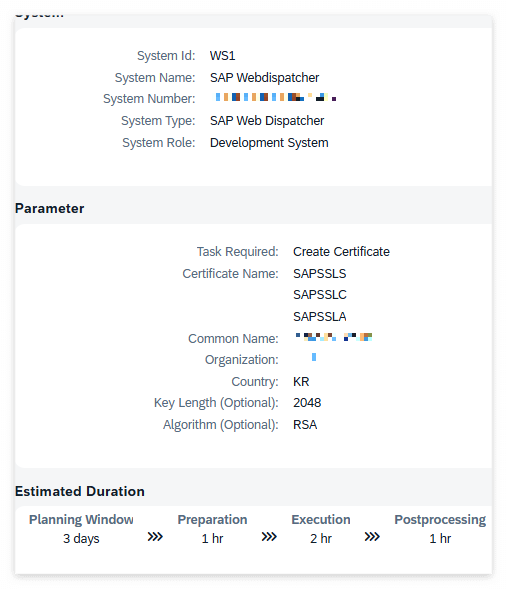
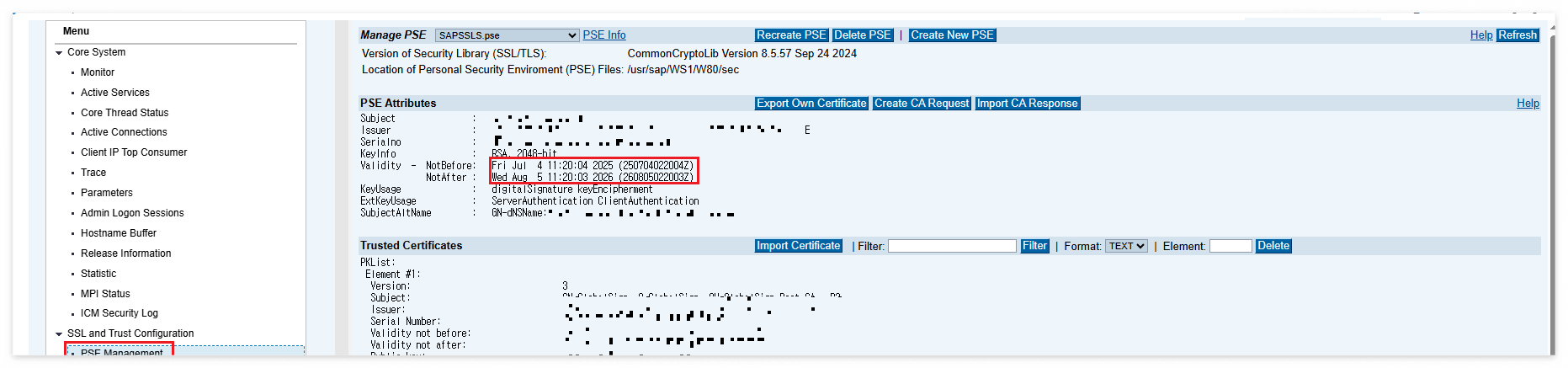
그리고 PSE로 변환한 인증서 파일을 Upload 해줍니다. 꼭 PSE로 변환하여 Upload 해주셔야 합니다.
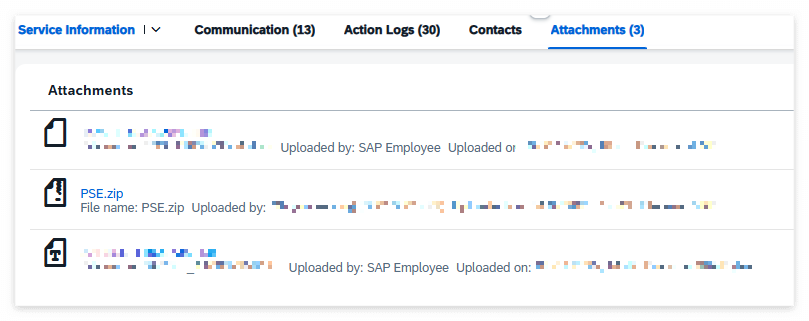
잘 등록이 되었는지 Web Dispatcher Admin 포탈에 접속하여 확인해줍니다.
https://< FQDN >:44380/sap/wdisp/admin/public/default.html
이제 마지막입니다.
PCE 환경이 Azure 이기 때문에, Azure LB 를 구성해줍니다.
보안상 Internal LB 만 구성합니다.
[LB]
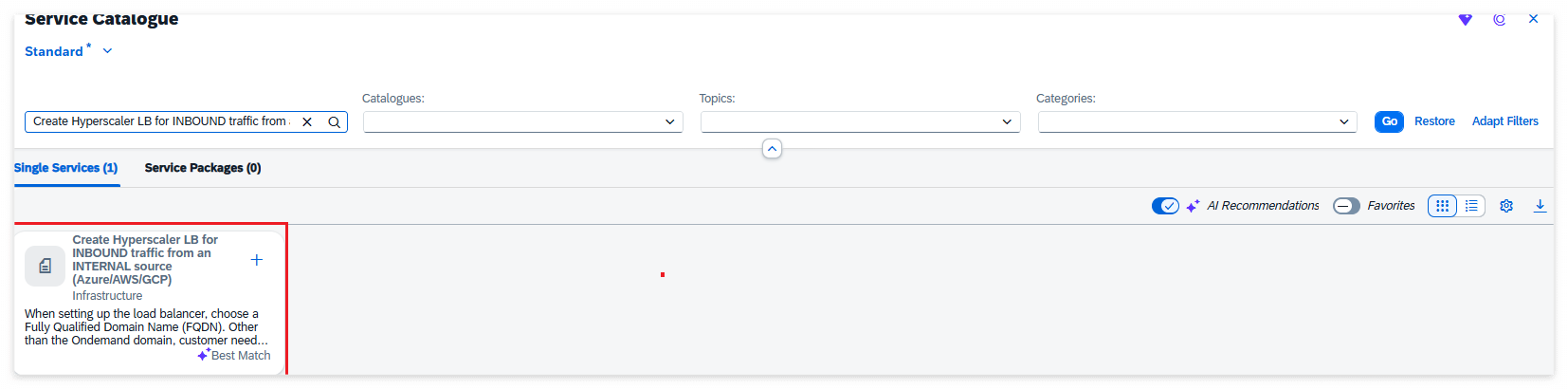
SR : Create Hyperscaler LB for INBOUND traffic from an INTERNAL source (Azure/AWS/GCP)
개발, 품질 각각 LB를 생성하시고 ,
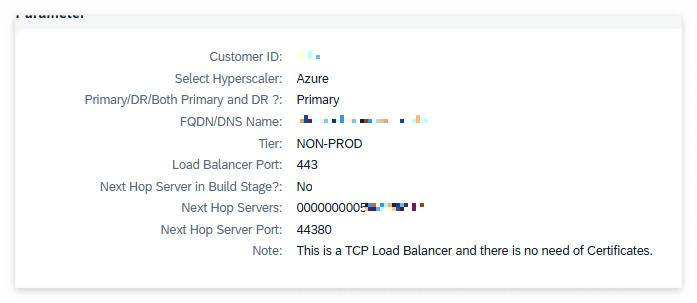
LB Port: 443 포트 입력
FQDN/DNS Name : 개발 LB호출 시 사용하는 full name 입력(예시를 들자면 naver.com 과 같습니다.)
Next Hop Servers : 개발 web dispatcher 선택
Next Hop server Port : 개발은 44380(전 단계 Web Dispatch port를 44380으로 구성했습니다.)
자 이제 마지막으로 LB 에서 구성한 FQDN 으로 접속해서 Fiori 접속이 잘 되는지 확인해보겠습니다.
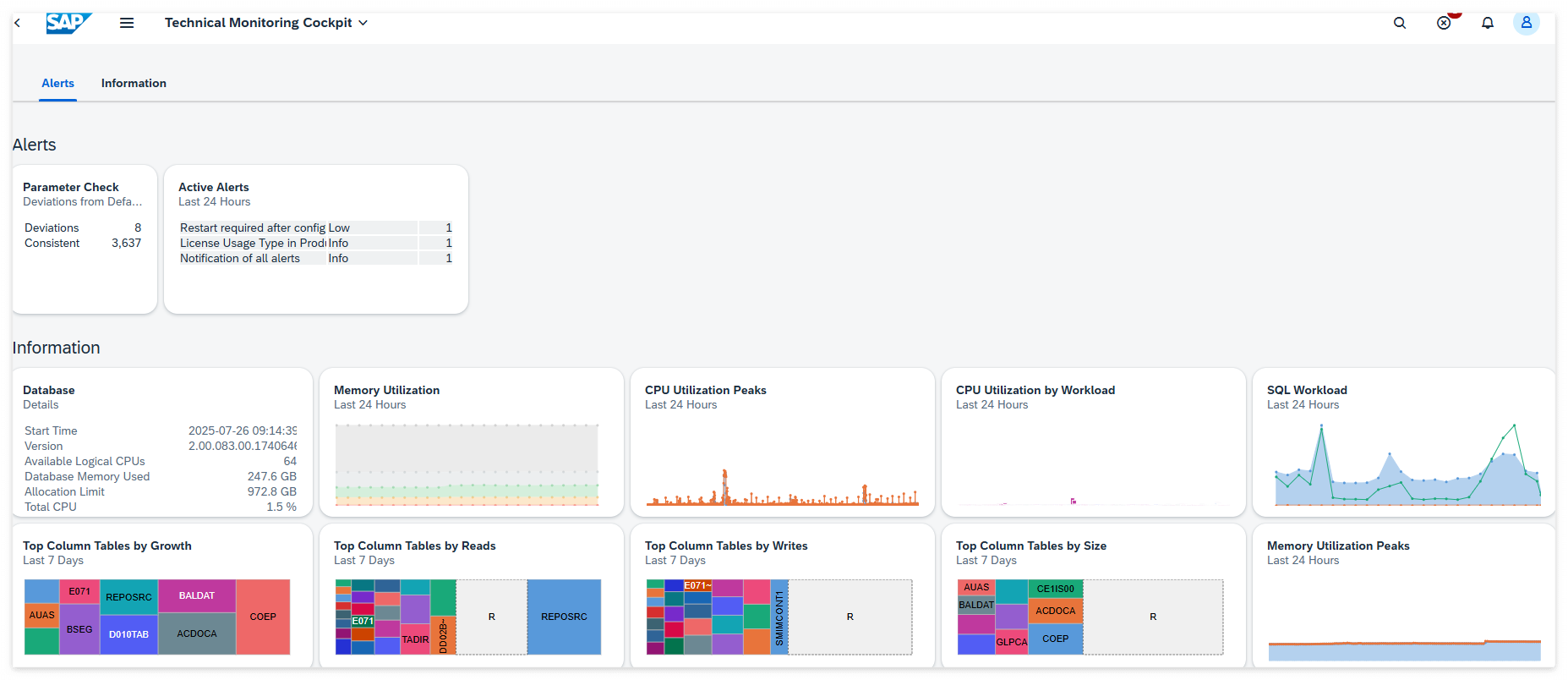
잘 나오죠?ㅋㅋ
다음 포스팅은 Fiori Backend 구성에 대해서 알아보겠습니다.
오늘 하루도 즐겁게 보내세요.^^
'SAP > PCE' 카테고리의 다른 글
| SAP PCE DBCO 설정하기 (41) | 2025.08.08 |
|---|---|
| SAP Cloud Connector 설치부터 구성까지 실습형 가이드 (2) | 2025.07.15 |
| SAP Cloud Connector란? (1) | 2025.07.10 |
| SAP S/4HANA Cloud, Private Edition(PCE) 마이그레이션 절차 가이드 (1) | 2025.07.10 |
| SAP S/4HANA On-Premise vs S/4HANA Cloud, Private Edition (PCE) 차이 정리 (1) | 2025.07.10 |


