
SAP 시스템에서 PDF Form 출력을 구현할 때 필수로 사용되는 구성요소가 바로 **Adobe Document Services (ADS)**입니다. 본 글에서는 SAP NetWeaver AS Java + S/4HANA 환경에서 ADS 구성 방법을 단계별로 정리해 드립니다.

필수 구성 요소 -
1) SAP Netweaver 7.5 As Java System (ADS 설치 필수).
2) SAP S4HANA 시스템
Prerequisites–
1) SAP Netweaver 7.5 As Java System (ADS should be installed).
2) SAP S4HANA system
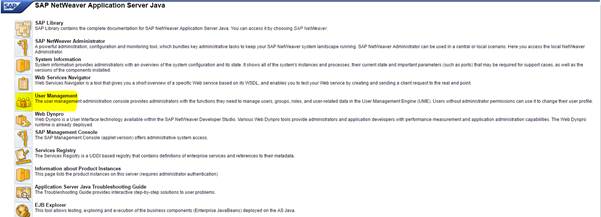
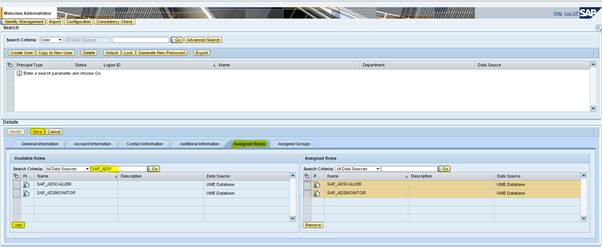
ADSUSER를 생성하고 역할 탭에서 SAP_ADSCALLER 및 SAP_ADSMONITOR를 할당합니다.

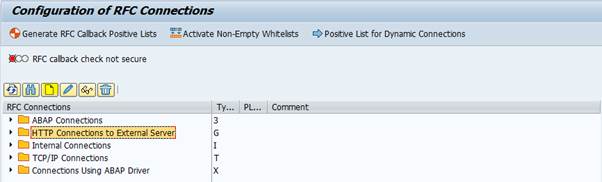
S/4HANA 시스템에 로그인하고 RFC 연결을 유지하려면 트랜잭션 "sm59"를 입력하세요.
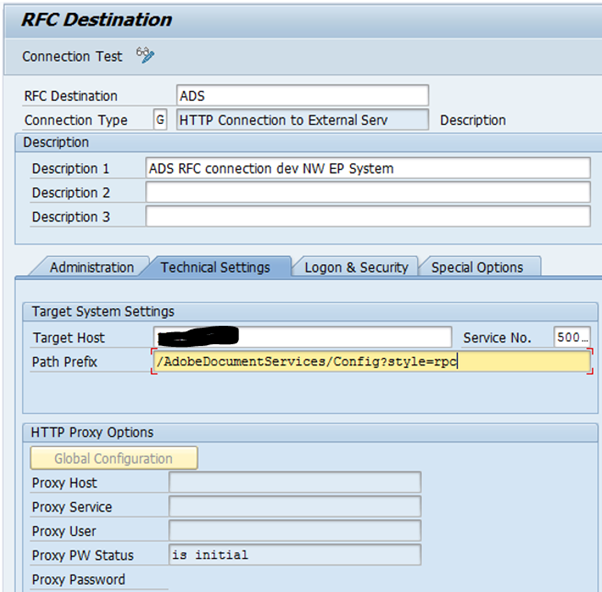
포털 시스템에 생성된 사용자를 입력하세요. ADSuser
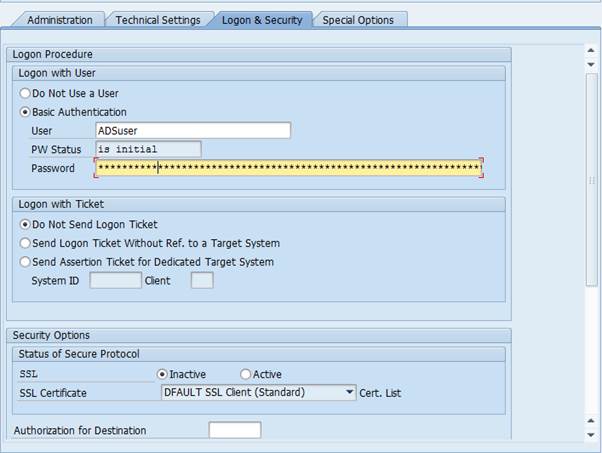
PFCG tcode로 이동하여 ADSCALLERS라는 이름의 빈 역할을 생성하세요.
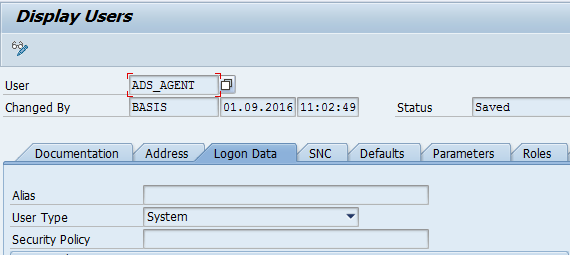
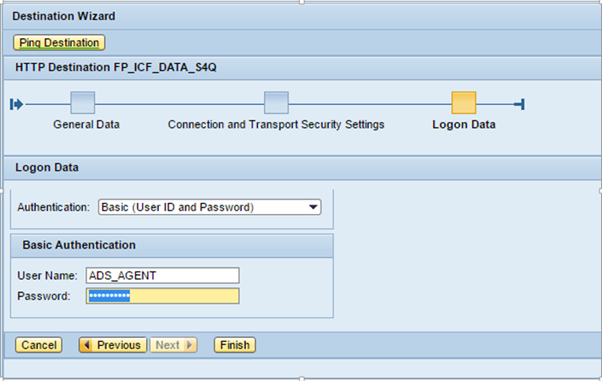
SU01에 사용자 계정을 생성하세요.
ADS_AGENT

사용자는 시스템 사용자여야 합니다.
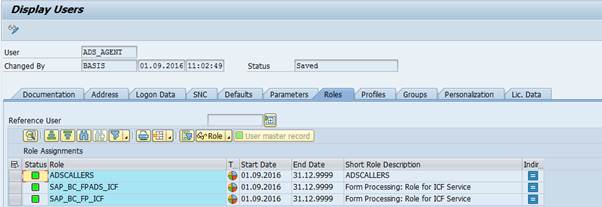
역할 할당
ADSCALLERS
SAP_BC_FPADS_ICF
SAP_BC_FP_ICF
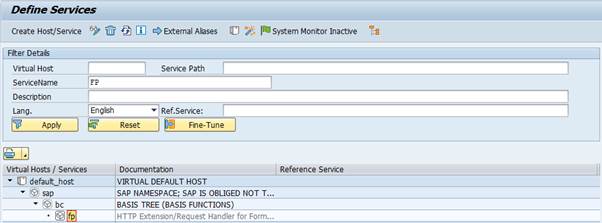
SICF에서 서비스를 활성화하세요.
이제 "sicf" 트랜잭션을 열고 서비스 이름을 "fp"로 설정하세요.
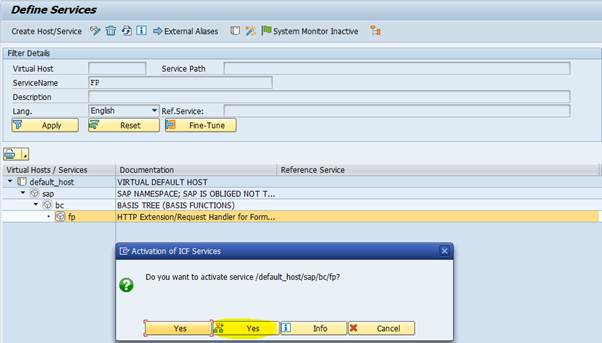
구성: ADS에서 ABAP으로
포털 페이지로 이동

대상 이름을 FP_ICF_DATA_<SID>로 지정하고 대상 유형을 HTTP로 설정하여 새 대상을 생성합니다.
SID는 S4HANA 시스템입니다.
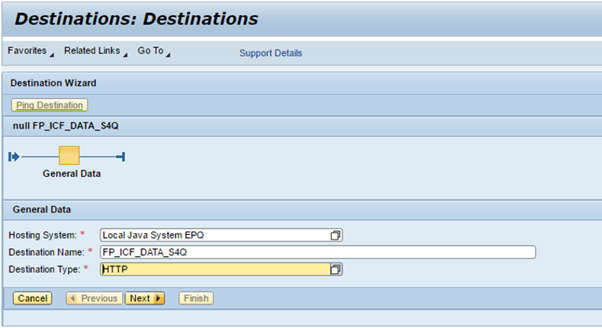
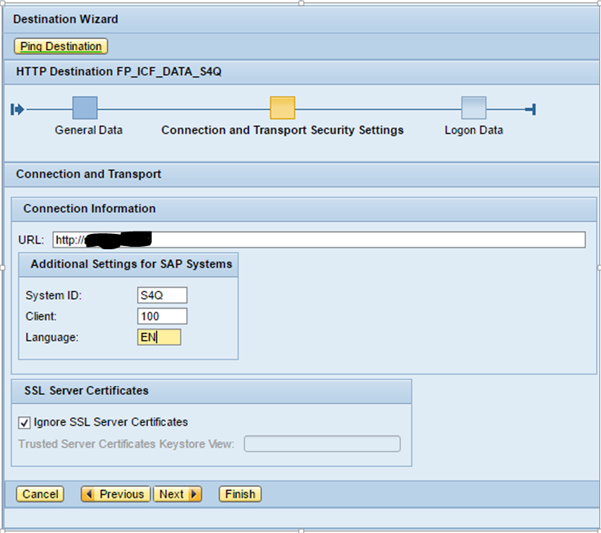
ABAP 시스템의 http 서비스 포트와 함께 연결 URL을 유지 관리합니다.
ABAP 시스템에서 생성된 ADS_AGENT 사용자 세부 정보를 유지 관리합니다.
또한 다음 URL로 SLD 기능을 열어보세요. http://host:port/sld/fun

자동으로 활성화를 클릭하세요
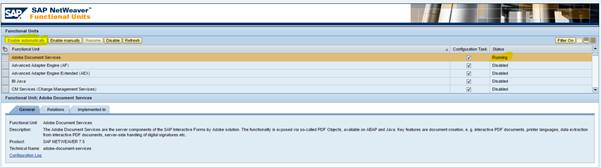
또한 NWA에 로그인하세요… SOA 관리 -> 기술 구성 -> 대상 템플릿 관리를 선택하세요.


보안 탭을 클릭하세요.
인증 옵션에서 'HTTP 인증'과 '사용자 ID/비밀번호(기본)'를 선택하세요.
'세부 정보'를 선택하고 사용자 ADSUser와 해당 비밀번호를 입력하세요.
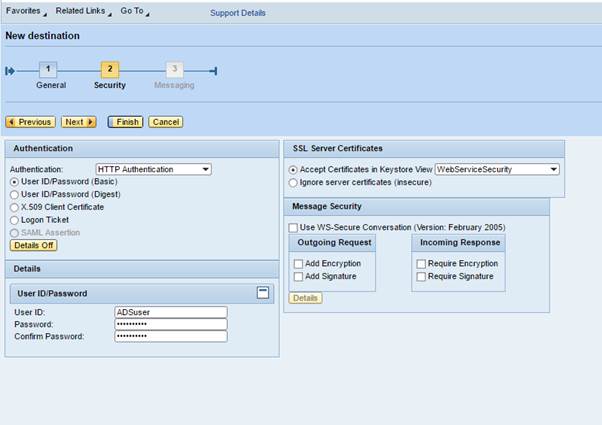
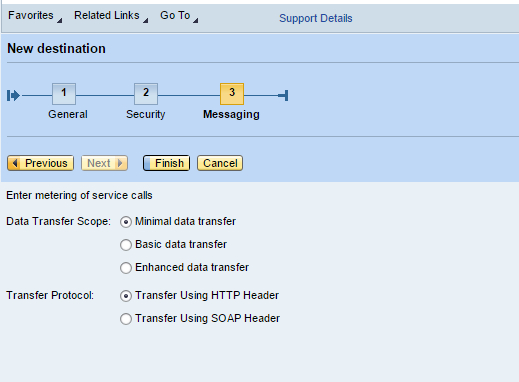
finish 을 클릭하세요.
ADS 구성 테스트:
ABAP 환경에서 ADS 구성 확인
1. AS ABAP 시스템에 로그온합니다.
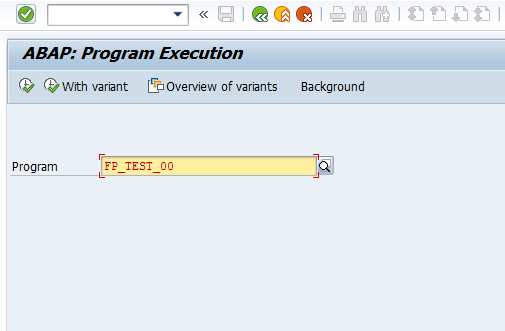
SA38 트랜잭션을 시작합니다.
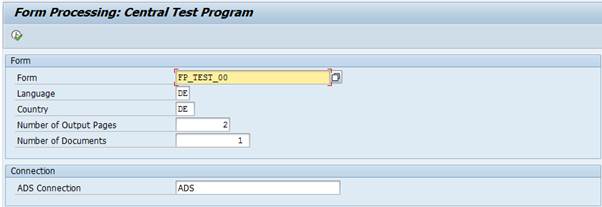
프로그램 이름에 FP_TEST_00을 입력합니다.
프로그램 실행(F8)을 선택합니다.
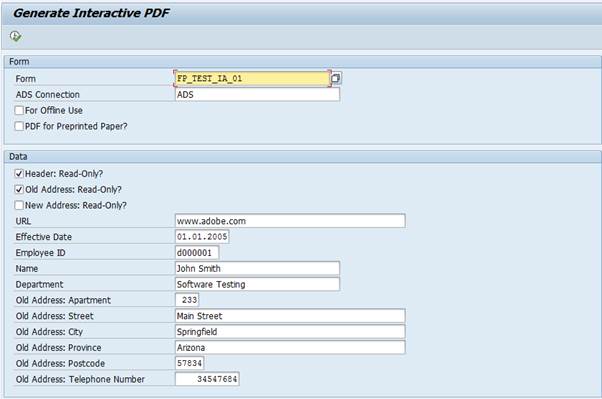
각 필드에 다음 기본값이 입력되어 있는지 확인합니다.
양식: FP_TEST_00
ADS 연결: ADS 또는 시스템에 지정된 RFC 대상 이름(기본값과 일치하지 않는 경우)
프로그램 실행(F8)을 선택합니다.
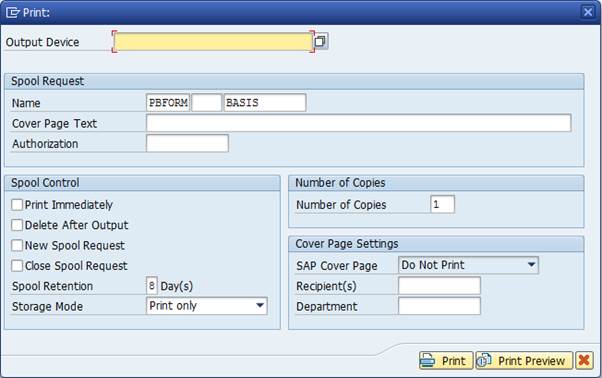
출력 장치를 입력합니다.
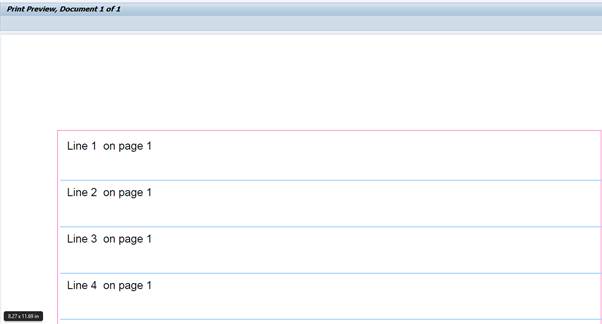
인쇄 미리 보기를 선택합니다.
시스템에 두 페이지에 걸쳐 여러 줄이 포함된 양식이 표시되면 ADS 구성이 올바른 것입니다. 그렇지 않은 경우 아래 설명된 테스트를 수행합니다.

ADS에 대한 ABAP 연결 확인
SAP 시스템에 로그온합니다.
SA38 트랜잭션을 시작합니다.
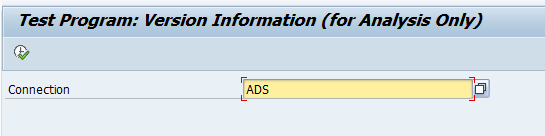
테스트 보고서 이름 FP_PDF_TEST_00을 입력합니다.
연결 이름을 입력합니다. 기본 이름인 ADS를 입력하거나, 다른 이름을 지정한 경우 시스템에서 사용 중인 이름을 입력합니다.
실행(F8)을 선택합니다.
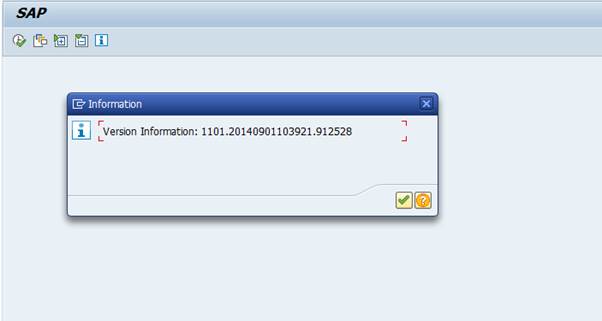
구성이 올바르면 Adobe Document Services의 버전 번호가 표시됩니다.

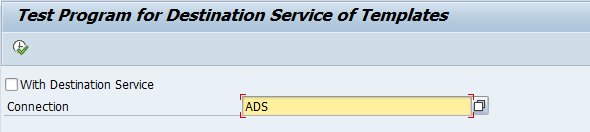
대상 서비스 및 ICF 서비스 확인
1. SAP NetWeaver AS ABAP 시스템에 로그온합니다.
2. SA38 트랜잭션을 호출합니다.
3. 테스트 보고서 이름을 입력합니다.
4. "대상 서비스 사용" 옵션을 선택하지 않고 테스트를 실행합니다.
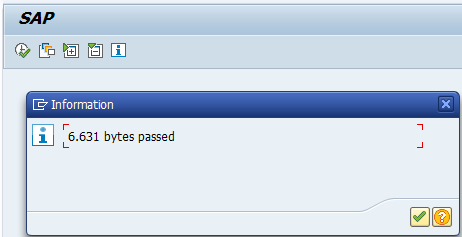
5. 시스템은 대상 서비스를 사용하지 않고 백그라운드에서 테스트 양식을 렌더링하고 생성된 PDF의 크기를 표시합니다.
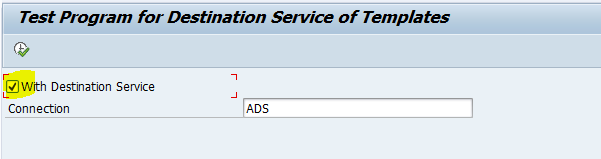
6. 테스트를 다시 실행합니다. 이제 "대상 서비스 사용" 옵션을 선택합니다.
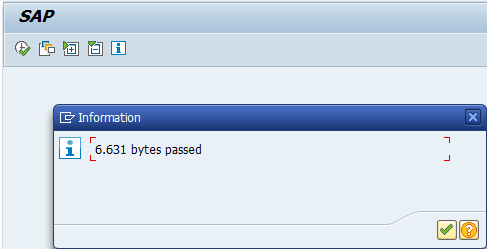
7. 대상 서비스 설정이 올바르면
시스템에 이전과 동일한 메시지가 표시됩니다(5단계 참조).

광고 라이선스 신청
1단계: TCODE: SA38
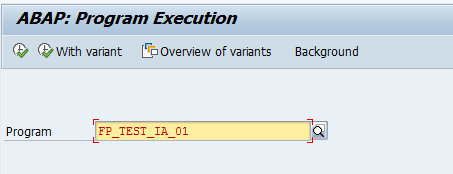
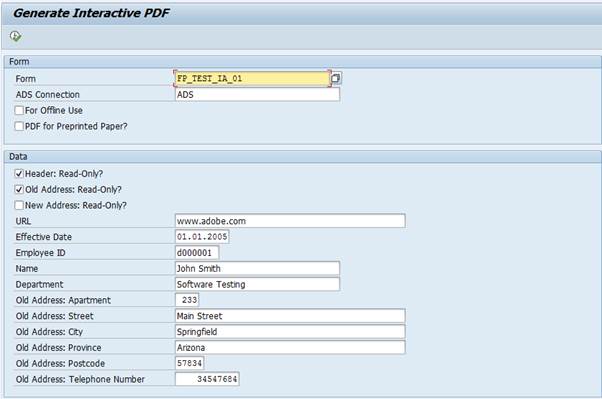
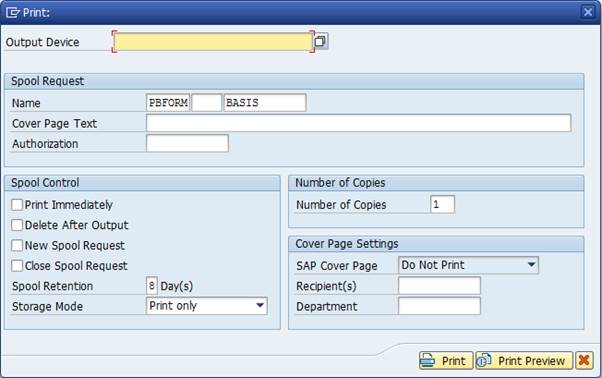

이제 라이선스를 적용해야 합니다.
Reader Right 자격 증명을 설치하려면 nwa(http://<server>:<port>/nwa)로 이동하세요.
구성 --> 인프라 --> Adobe Document Services로 이동하세요.
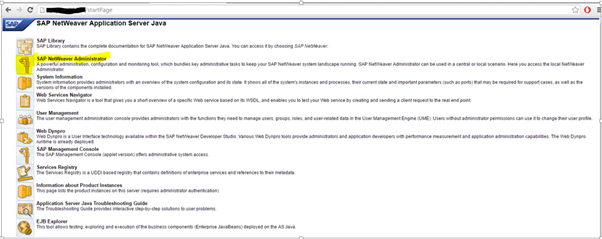
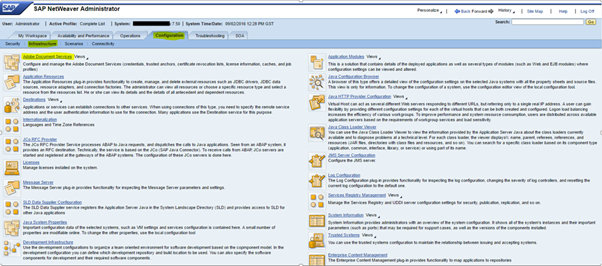
문서 보안을 선택한 다음 자격 증명을 선택합니다.
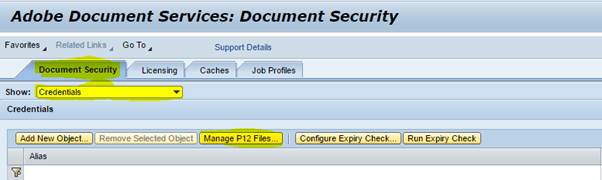
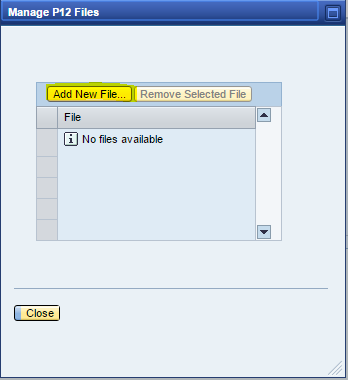
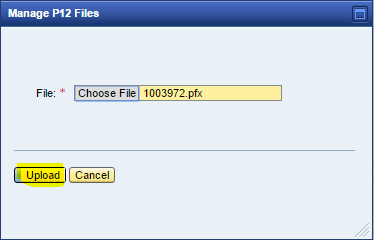
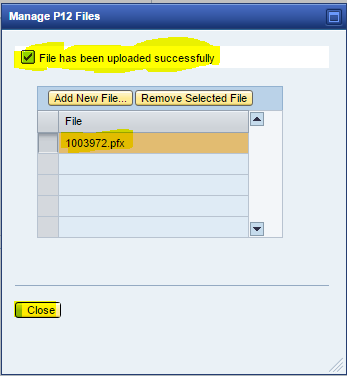
새 개체 추가를 클릭하면 팝업 창이 열립니다.
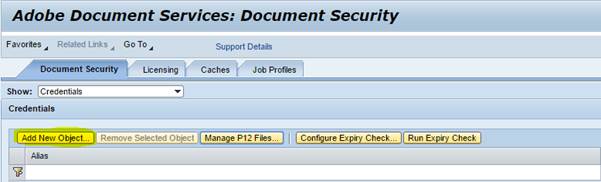
별칭에서 독자 권한을 선택하세요.
유형은 P12여야 합니다.
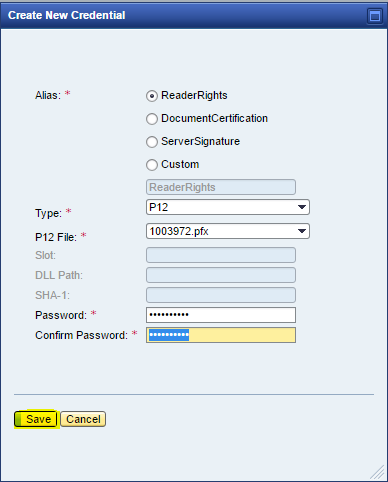
이전 단계에서 파일을 업로드했으므로 P12 파일은 자동으로 입력됩니다.
P12 파일의 비밀번호를 입력하세요.

SAP Java 애플리케이션 서버를 다시 시작하세요.
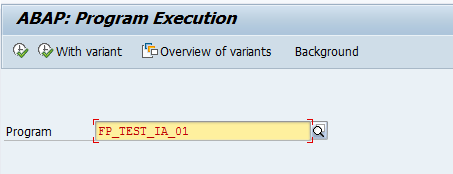
ADS가 작동하는지 확인하세요.
1단계: TCODE: SA38
'SAP > BASIS' 카테고리의 다른 글
| SAP Basis - Memory Management Parameter (102) | 2025.07.22 |
|---|---|
| SAP BTP란? 디지털 혁신을 가속화하는 SAP의 클라우드 플랫폼 (43) | 2025.07.21 |
| SAP BASIS 실습 - SAP Router 인증서 교체 방법 (41) | 2025.07.18 |
| SAP Basis 실습 - SAP Host Agent 수동 설치 가이드 및 SUM Error (53) | 2025.07.17 |
| SAP SGEN 실행 최적화 가이드 (21) | 2025.07.16 |


